Hiter brez povezave POS
Prodaja se nadaljuje brez interneta. Podatki se samodejno sinhronizirajo, ko ste povezani, brez podvojenih transakcij.
Barber • Hair • Cosmetology
Smart Business Solution
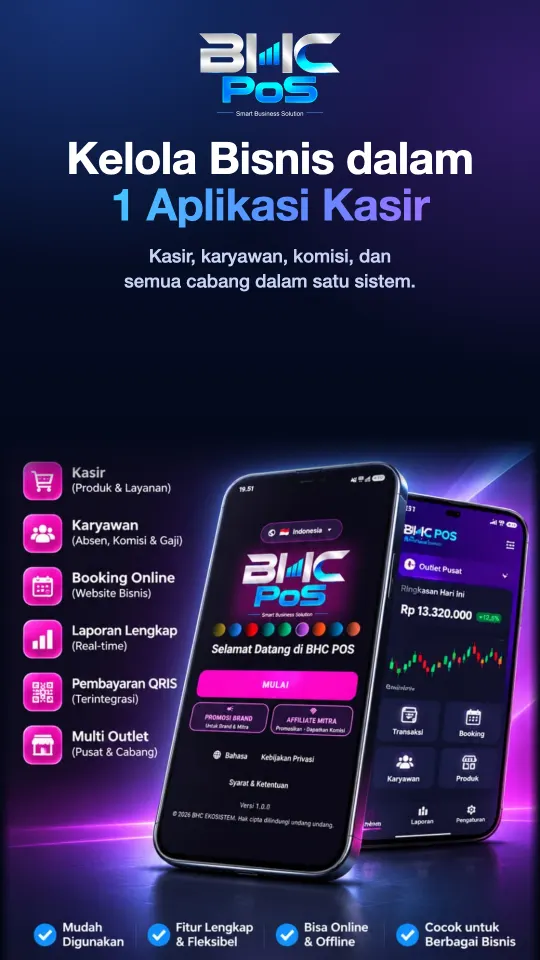
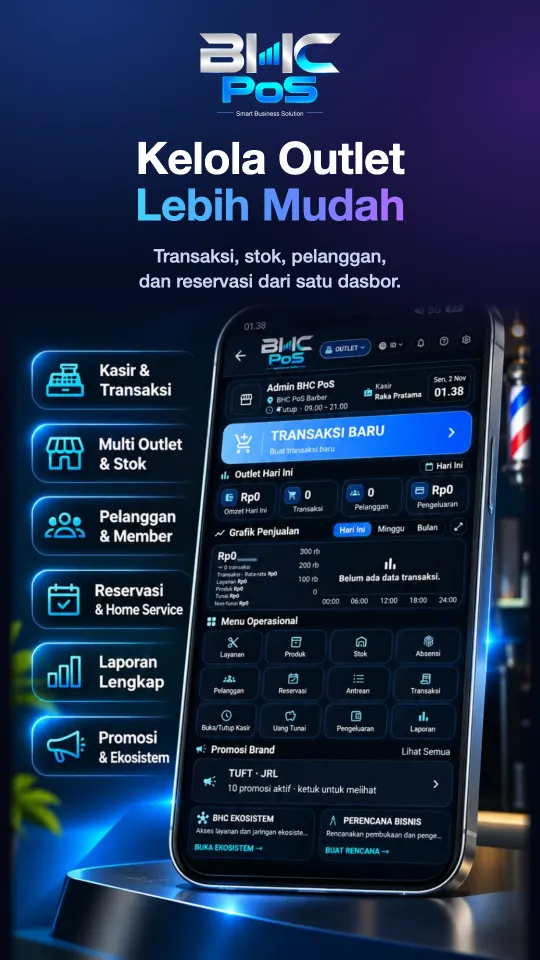
Prodajno mesto, spletna rezervacija, osebje, provizije, zaloga in poročila — za frizerske salone, salone in lepotne klinike. Deluje tudi brez povezave, samodejno se sinhronizira, ko je povezano.

Prenesi
Uradni dokumenti iz BHC različice. Gumbi, ki še niso na voljo, se samodejno aktivirajo, ko je objavljena uradna različica.
Več možnosti
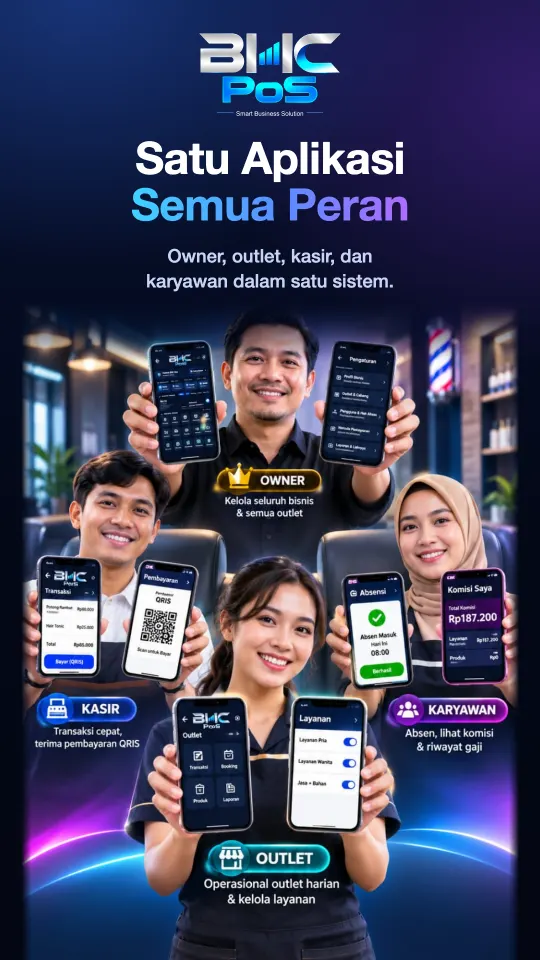
Lastniki se prijavijo z e-pošto & geslom v aplikaciji ali na app.bhcapps.net. Blagajniki/zaposleni se prijavijo z uporabniškim imenom & PIN-om od lastnika na napravi prodajnega mesta.
Video & galerija
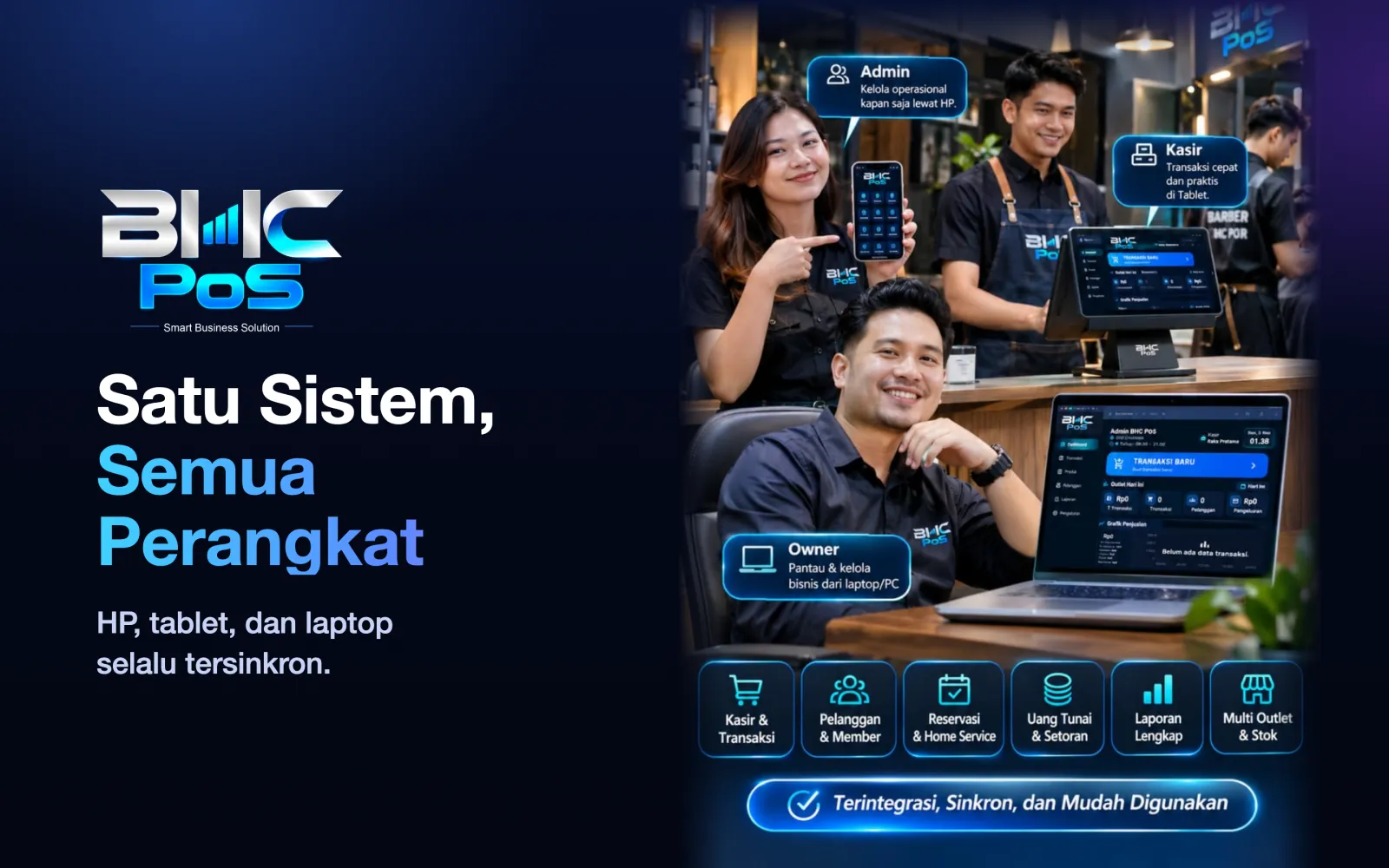
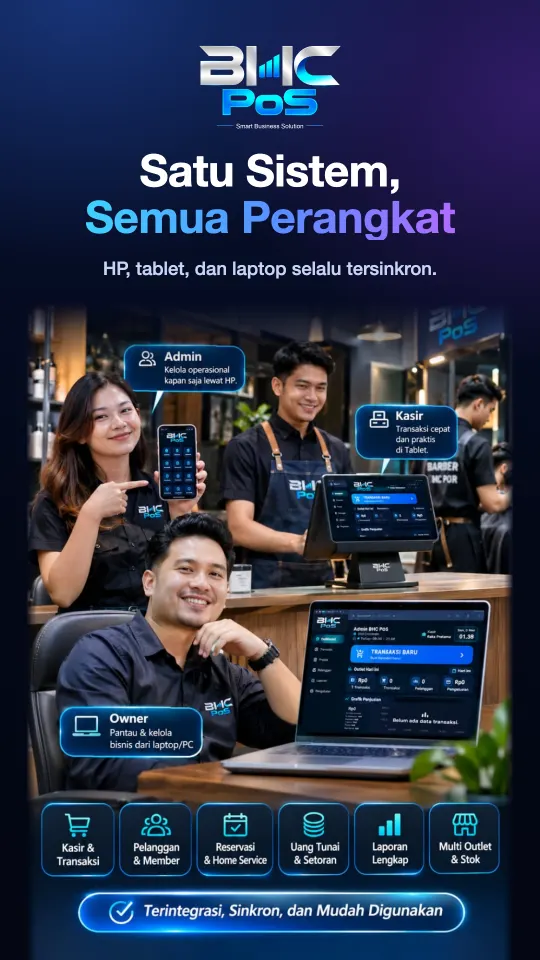
Lastniki spremljajo z prenosnika, blagajniki strežejo s tablice, skrbniki upravljajo s telefona — vse je sinhronizirano.
Popolne funkcije
Zasnovano za delovne tokove frizerskih salonov, lepotnih salonov in kozmetologije — ne generična blagajniška aplikacija.
Prodaja se nadaljuje brez interneta. Podatki se samodejno sinhronizirajo, ko ste povezani, brez podvojenih transakcij.
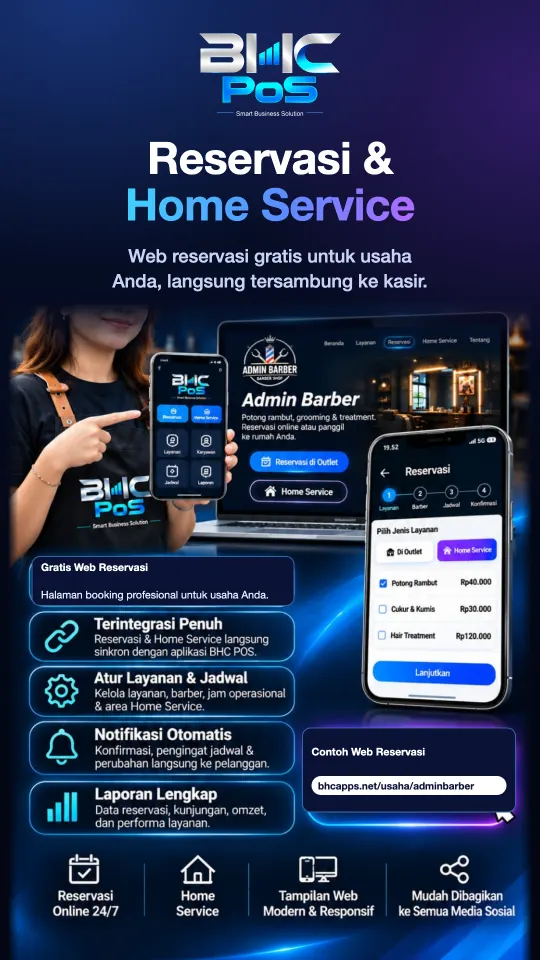
Vsako podjetje dobi svoj povezavo za rezervacijo: izberite podružnico, storitev, osebje in urnik.
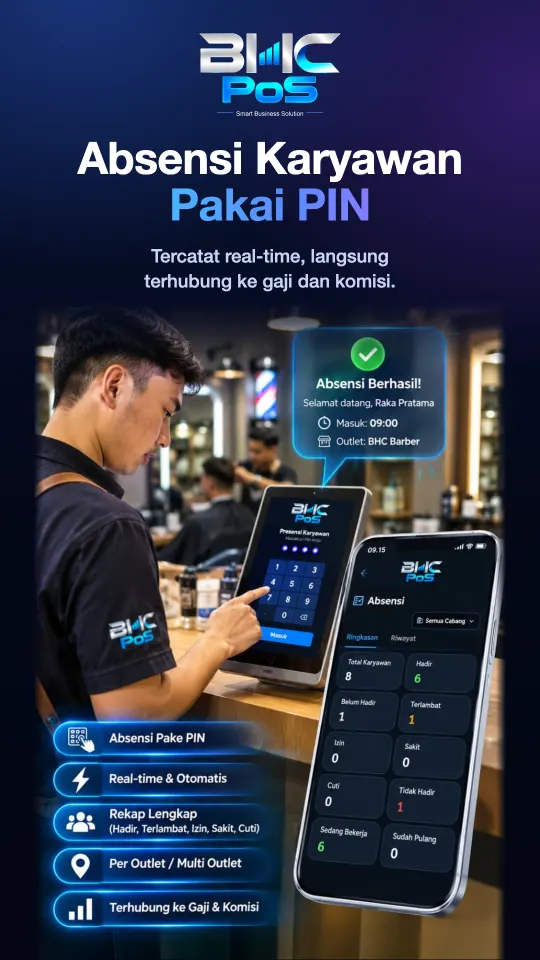
Računi blagajnikov po prodajnem mestu s PIN-om, prisotnostjo in strežniškimi dovoljenji.
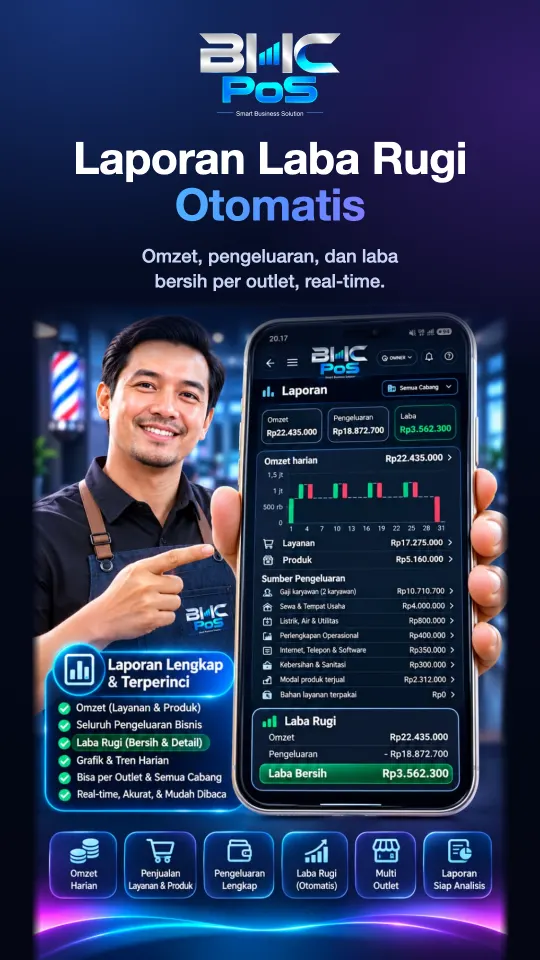
Provizije po storitvah in zaposlenih se samodejno izračunajo, pripravljene za obračun plač.
Spremljajte izdelke in zaloge; zaloga se avtomatsko odšteje pri vsaki prodaji.
Upravljajte več poslovalnic v enem podjetju. Lastnik in poslovalnica imata različne dostope.
Cene
Prvi uporabniki so brezplačni — uživajte v vseh premium funkcijah 30 dni.
Cene v indonezijski rupiji; letni obdobji sta prav tako na voljo v aplikaciji. Naročnine se plačujejo znotraj aplikacije in označene PAID šele po potrditvi strežnika.
Rešitve BHC POS
POS, rezervacije, osebje, provizije, zaloge, poročila.
Čakalna vrsta, provizija za frizerje, prodaja izdelkov.
Termin, provizija stilista, zaloga salona.
Povezava za rezervacijo: podružnica, storitev, osebje, čas.
Izdelki in potrebščine se samodejno odštejejo.
En račun lastnika za vsako poslovalnico.
Brezplačen načrt brez časovne omejitve.
Brezplačno, Osnovno, Rastoče, Pro, Neomejeno.
Začetek, spletno rezerviranje, način brez povezave.
Kratki, iskreni odgovori.
Pomoč
Da. Prodaja se shranjuje na napravi in se samodejno sinhronizira, ko se povezava vrne, brez podvajanja.
Lastnik upravlja celotno podjetje in vse podružnice. Blagajniki dostopajo le do svoje prodajalne; dovoljenja potrdi strežnik.
Podatki vsakega podjetja so izolirani, poslani preko HTTPS in samodejno varnostno kopirani vsak dan.
Iz menija naročnine v aplikaciji za lastnike. STATUS PLAČANO je dodeljen šele po tem, ko strežnik potrdi plačilo.
Gumbi Google Play in App Store se aktivirajo, ko je aplikacija uradno objavljena tam. Medtem uporabite uradni APK na Androidu ali spletno aplikacijo na iPhone/iPad (Safari → Dodaj na začetni zaslon).